

你有没有在哪儿见过那种看起来既像方形又像球体的图片?就是这种图片啊,它好像把两种完全不同的视觉元素给揉到一块儿去了,最近在不少设计网站上还挺火的。咱们今天,就来好好唠唠这个所谓的“四角球形图片”到底是咋回事,顺便也聊聊它背后那些有意思的图像处理门道。其实吧,严格来说,“四角球形图片”这个词儿在特别专业的图形学术语里可能找不着,但它非常形象地说出了一种视觉效果——就是在平面上,通过一些特定的扭曲或者变换手法,让一张图片的中间部分呈现出球面的立体感,但它的外轮廓呢,又还保持着矩形或方形的四个角。简单理解,它就像是一个球体被“塞”进了一个方形的框里,但没完全塞进去,四个角还露在外面。这种效果往往不是一步到位的,它常常是好几步图像扭曲操作叠加出来的结果。
要想弄明白这种效果是咋做出来的,咱们得先知道图片是咋“变球”的。在Photoshop这类软件里,有个功能叫“极坐标”滤镜,它就是实现平面图到球形图转换的一个常用工具。它的原理,通俗点讲,有点像把一张长方形的纸,先卷起来粘成个圆筒,然后再把圆筒的上下两端捏到一起变成个球面。当然啦,这只是一个很形象的比喻,实际计算机图形学里,这是通过一套数学变换把平面坐标映射到球面坐标上。具体操作上,通常需要先把图片裁剪成1:1的正方形,这是为了让变形后的球体看起来更规整,不会变成椭圆。然后,可能会用到“切变”滤镜先预处理一下图片,调整线条的走向,为下一步的球形变做准备。最后,才是应用“极坐标”滤镜里的“平面坐标到极坐标”选项,一下子就能看到图片“变球”了。除了极坐标,PS里的“球面化”滤镜和“旋转扭曲”工具也常被用来增强或微调球体效果。有时候单用一种滤镜效果可能不那么理想,这时候把几个工具结合起来用,就能让球的立体感和光影更逼真。
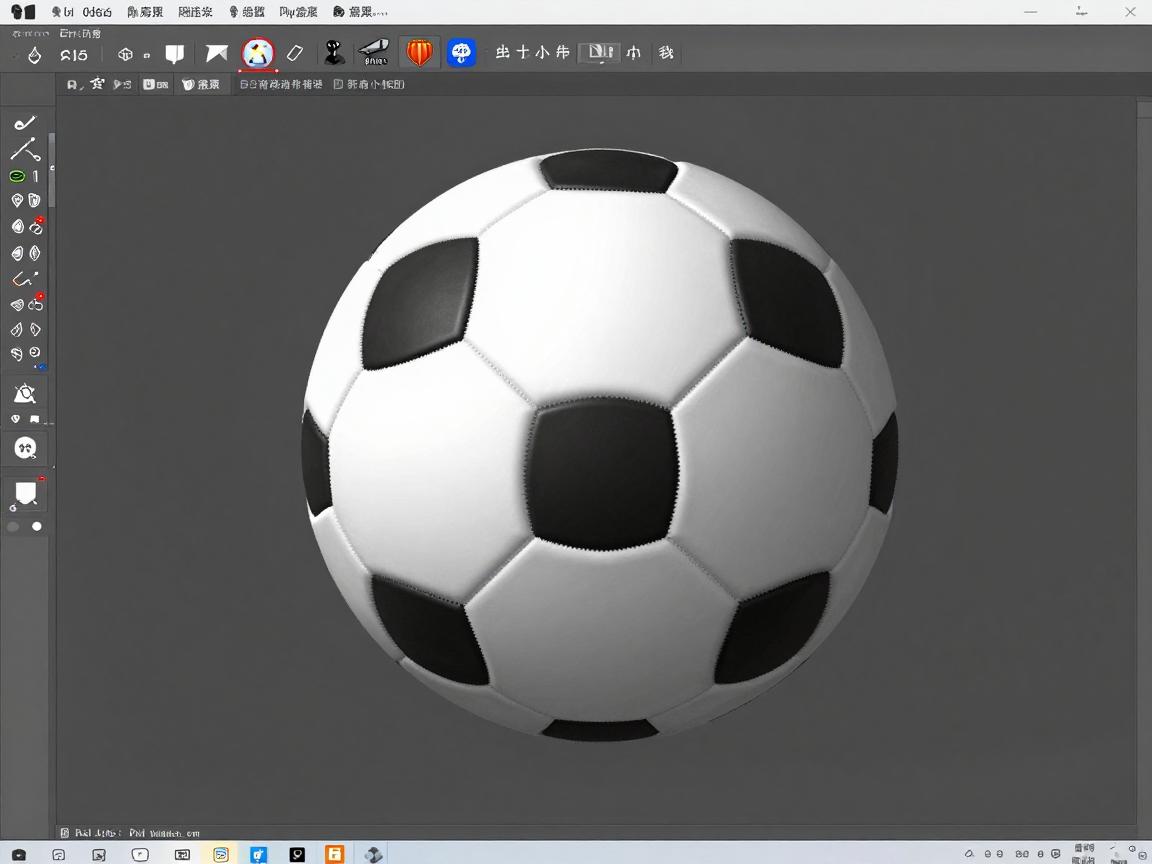
那为啥我们得到的不是个完美的圆球,而是带四个角的“四角球形”呢?关键就在于那个初始的方形画布。当你对一张方形图片应用球形扭曲效果时,扭曲主要发生在图片的中心区域。越是靠近中心,扭曲的程度就越大;而越是靠近图片的四个角,受到的影响就越小。这样一来,中心部分看起来就像球面了,但那四个边角区域,因为没被完全包裹进球形变换里,就还是保留着原来方形的样子。这就形成了我们看到的这种“四角球形”的独特效果。你可以把它想象成是用一块方形的布去包裹一个球,布的中间部分能紧贴球面,但四个角总会耷拉在外面。
知道了原理,咱们自己动手试试看。这里有个用PS制作的基本思路可以参考:首先,打开你的图片,按Ctrl+J复制一层,这是个好习惯,能保护原图。接着,很重要的一步,用裁剪工具把图片裁成1:1的正方形。然后,点击“滤镜”菜单,找到“扭曲”,再选择“极坐标”,在弹出的对话框里选择“平面坐标到极坐标”,点击确定。这时候,你应该就能看到一个初步的球形效果了。如果觉得边缘有些生硬或者接缝明显,可以用“涂抹工具”或“模糊工具”稍微处理一下,让过渡更自然。你还可以尝试结合“球面化”滤镜来强化立体感。最后,别忘了保存你的作品。
这种四角球形的图片效果,你用对了地方,还挺出彩的。比如做一些创意海报的时候,它能一下子抓住人的眼球,有种超现实的感觉。或者用在网页Banner、产品展示图啥的上面,也能让画面不那么呆板。甚至是你自己想玩点个性头像或者艺术创作,它也是个不错的选择。说到底,这种图片效果就是一种处理手段,核心目的还是为了表达创意、传递信息,或者干脆就是为了好看。
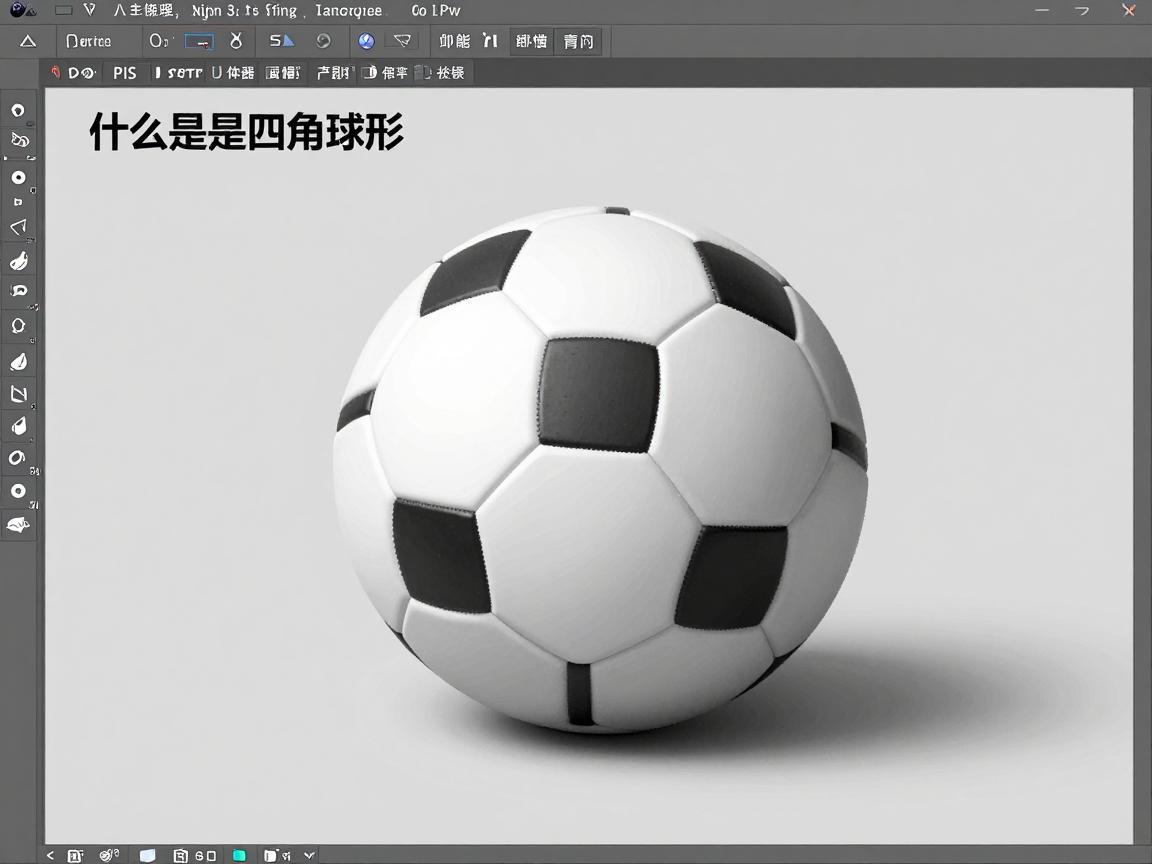
那么,这种效果的好坏怎么看呢?有时候我们可能会觉得某个四角球形图片看起来有点别扭,问题可能出在哪儿?我觉着吧,一个看起来舒服的球形效果,它的“球状性”得把握好。这个词儿听着有点专业,其实就是说这个形状接近理想球体的程度。比如,图片中心部分凸起的感觉要自然,像那么个球面,不能扁扁的,也不能怪异地鼓起来。然后就是光影,虽然咱们今天没细讲,但一个立体的球体,它有高光有暗部,如果能用画笔工具后期稍微补点光影,效果会真实很多。还有就是边缘的处理,方形和球形过渡的那一块,不能太突兀,得柔和一点。另外啊,咱们还可以从图像特征的角度想想。比如,这种图片的“纹理”特征在球形区域和四角区域肯定是不同的,这种差异如果处理得好,会形成有趣的对比。它的“几何特征”也混合了圆形和矩形的特点。
说到底啊,玩转四角球形图片效果,关键还是得多动手尝试。PS里的那些参数滑块,大胆地去拉一拉,不同的图片可能适合不同的设置。组合使用不同的滤镜,也常常能带来意想不到的效果。做的多了,你慢慢就能找到感觉,知道怎么做出既特别又顺眼的四角球形图片了。